Как выбрать SSD для компьютера: интерфейсы, ресурс и совместимость
Разбираем, чем отличаются SATA и NVMe SSD, как проверить совместимость с компьютером, на что смотреть в ресурсе, объёме и типе памяти.
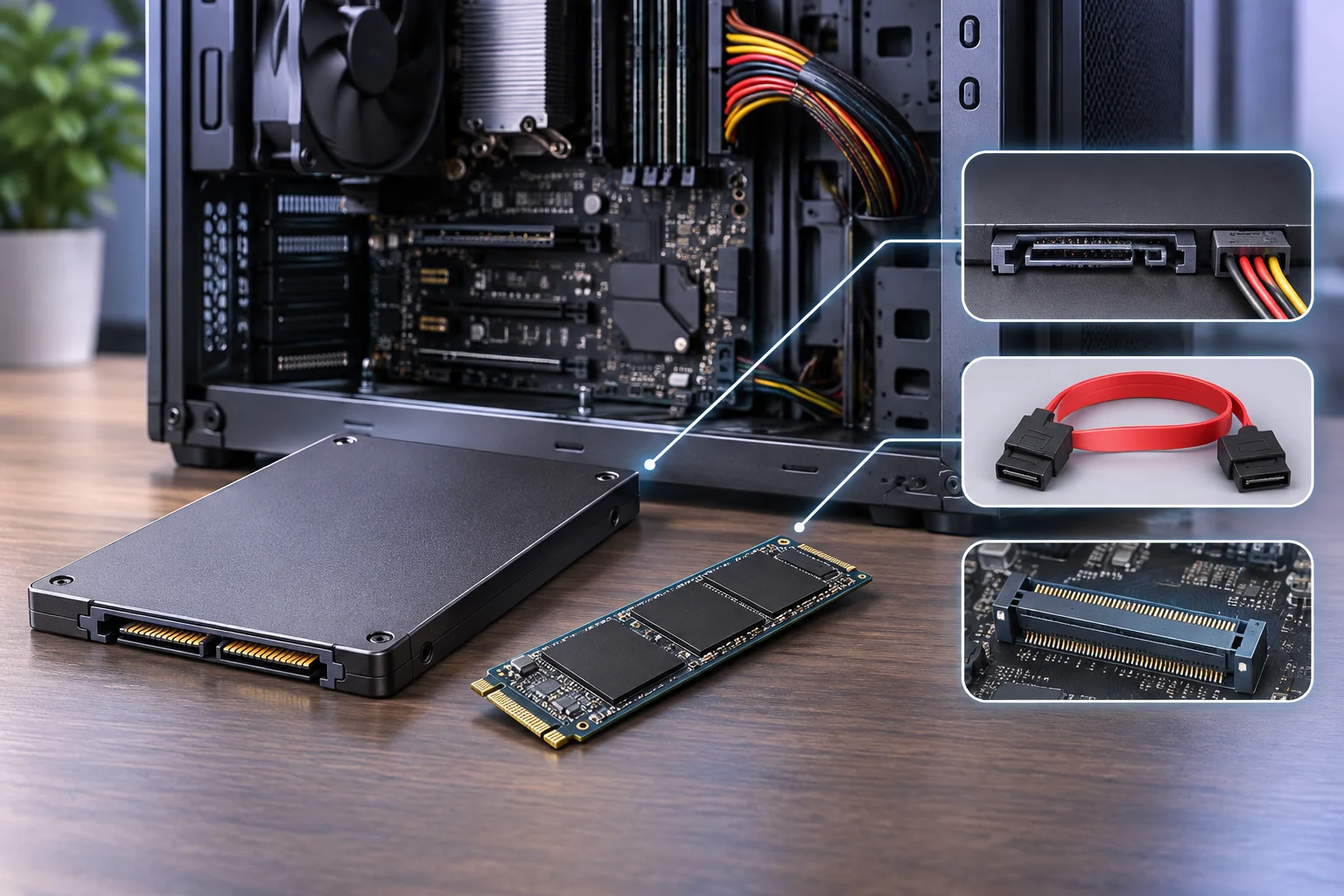
SSD заметно ускоряет загрузку системы, запуск программ и работу с файлами, но при выборе легко перепутать интерфейс, форм-фактор и реальные ограничения компьютера. Чтобы не купить накопитель, который не подойдёт по разъёму или даст меньше пользы, чем ожидалось, важно смотреть не только на объём, но и на тип подключения, размеры, ресурс и условия использования.
С чего начать: проверить совместимость
Первый шаг — понять, какой SSD вообще поддерживает ваш компьютер. Для этого нужно проверить материнскую плату, свободные разъёмы и место под накопитель. Ошибка на этом этапе встречается чаще всего: внешне SSD могут быть похожи, но по подключению и способу установки они несовместимы.
Основных варианта два:
- SATA SSD — подключается через кабель SATA и питание, обычно форм-фактор 2,5 дюйма.
- NVMe SSD — устанавливается в слот M.2 на плате и работает через шину PCIe.
Если на плате есть только разъём M.2, это ещё не означает поддержку NVMe: некоторые слоты работают только с SATA-накопителями M.2. И наоборот, слот M.2 может поддерживать только один тип длины платы, например 2280, а более короткий или длинный модуль туда физически не встанет.
Перед покупкой стоит открыть спецификацию материнской платы или ноутбука и проверить три вещи: тип интерфейса, длину M.2-накопителя и наличие подходящего режима работы слота.
Чем SATA отличается от NVMe
SATA SSD остаётся хорошим вариантом для старых компьютеров, офисных систем и недорогого апгрейда. Он обычно даёт заметный прирост по сравнению с жёстким диском, но его скорость ограничена самим интерфейсом. NVMe SSD быстрее, особенно при работе с большими файлами, архивами, проектами и многозадачностью.
| Параметр | SATA SSD | NVMe SSD |
|---|---|---|
| Подключение | Кабель SATA и питание | Слот M.2 |
| Скорость | Ограничена интерфейсом SATA | Выше за счёт PCIe |
| Совместимость | Подходит многим старым системам | Зависит от платы и версии слота |
| Типичный сценарий | Замена HDD, недорогой апгрейд | Системный диск, рабочие задачи, быстрый обмен данными |
При этом не стоит выбирать NVMe только ради цифр в описании. Если компьютер используется для браузера, документов и простых приложений, разница с SATA может быть не столь заметна, как ожидается. Для старого ноутбука с ограниченной платформой иногда разумнее взять надёжный SATA SSD и получить стабильный прирост без лишних сложностей.
Какой объём выбрать
Объём SSD лучше подбирать с запасом, потому что накопитель не должен быть постоянно заполнен почти до предела. Чем меньше свободного места, тем сложнее контроллеру распределять данные и поддерживать стабильную скорость записи. Для системы и приложений 256 ГБ может хватить минимально, но в реальной эксплуатации такой объём быстро становится тесным, особенно если хранить фото, видео или крупные игры.
Практичный ориентир такой:
- 240–256 ГБ — базовый вариант для простой офисной машины или отдельного системного диска.
- 480–512 ГБ — более универсальный объём для дома и большинства повседневных задач.
- 1 ТБ и выше — если на диске будут храниться крупные проекты, игры, медиатека или рабочие файлы.
Полезно разделять сценарии: операционная система и программы на SSD, а большие архивы и редко используемые материалы — на отдельном накопителе или другом диске. Так проще сохранить свободное место и не перегружать основной SSD.
На что смотреть в характеристиках
Покупатели часто ориентируются только на максимальную скорость чтения, но в реальной работе важны и другие параметры. Особенно если диск будет использоваться как системный или рабочий.
Ресурс записи
Ресурс обычно указывают как объём данных, который накопитель способен записать за срок службы. Для домашнего пользователя этого часто достаточно с большим запасом, но для рабочих сценариев с постоянной записью данных ресурс важнее, чем красивые цифры скорости. Если SSD будет использоваться для видеомонтажа, виртуальных машин или частых больших копирований, стоит обращать внимание именно на этот показатель.
Тип памяти
В потребительских SSD встречаются разные типы NAND-памяти. На практике это влияет на скорость записи, цену и поведение накопителя при длительной нагрузке. Для обычного домашнего компьютера это не повод для сложных расчётов, но полезно понимать: более дешёвые модели нередко ведут себя хуже при длительной записи большого объёма данных. Если накопитель нужен для постоянной работы с тяжёлыми файлами, лучше выбирать модель не только по цене.
Наличие кэша и перегрев
У NVMe SSD скорость может снижаться при длительной нагрузке, если контроллер нагревается. В компактных корпусах и ноутбуках это особенно заметно. Иногда нужен радиатор, но ставить его следует только если он действительно помещается и не мешает сборке. В ноутбуке и тонком корпусе важно не полагаться на универсальное решение: лучше учитывать условия охлаждения конкретной системы.
Типичные ошибки при покупке
Ошибки обычно связаны не с самой технологией, а с невнимательностью к деталям. Вот самые частые из них:
- Покупка M.2-накопителя без проверки, поддерживает ли слот NVMe или только SATA.
- Выбор слишком короткого или слишком длинного модуля, который не подходит по форм-фактору.
- Ориентация только на пиковую скорость без учёта ресурса и режима работы.
- Покупка слишком маленького объёма, после чего диск быстро заполняется и теряет удобство.
- Установка SSD без проверки наличия актуальных настроек BIOS/UEFI и режима работы контроллера, если это требуется для конкретной системы.
Если диск покупается для замены старого HDD, имеет смысл заранее сохранить резервную копию данных. При переносе системы важно учитывать не только сам накопитель, но и корректность клонирования, размер разделов и загрузочную запись. В сложных случаях проще выполнить чистую установку системы, чем переносить старую конфигурацию с ошибками.
Простой алгоритм выбора
Чтобы не запутаться, можно идти по короткому порядку:
- проверить, есть ли в компьютере SATA, M.2 SATA или M.2 NVMe;
- уточнить допустимую длину M.2, если нужен именно такой накопитель;
- выбрать объём с запасом под реальные задачи;
- сравнить ресурс записи и условия гарантии;
- оценить, не будет ли накопитель перегреваться в вашем корпусе или ноутбуке.
Для большинства пользователей удачный выбор выглядит так: совместимый SSD среднего объёма, без переплаты за избыточную скорость, но с нормальным ресурсом и понятным форм-фактором. Если компьютер старый, часто достаточно SATA SSD. Если платформа современная и задачи требовательнее, имеет смысл смотреть в сторону NVMe, но только после проверки слота и условий установки.
Если вы уже присматриваете комплектующие для обновления компьютера, полезно параллельно проверить и другие узлы, влияющие на совместимость и стабильность работы системы. Например, при сборке или замене компонентов часто важны не только накопитель, но и общий подбор оборудования под задачи. В этом смысле может пригодиться и материал о выборе кухонного смесителя как пример того, как важно заранее проверять типы подключений и размеры — в технике принцип тот же, хотя сами предметы, конечно, разные.
Хорошо подобранный SSD обычно заметен сразу: система начинает отзываться быстрее, программы открываются без лишних задержек, а работа с файлами становится спокойнее. Но максимальный эффект даёт не самая высокая цифра в характеристиках, а совместимость, достаточный объём и разумный выбор под реальные задачи.